
上周有个同事出差,临时让我帮他远程处理一个紧急的 PPT,用的就是 ToDesk。整个连接过程大概不到两分钟,画面流畅得让他以为我在他旁边——这让我决定写这篇文章,把 ToDesk 的用法从头到尾整理清楚,省得新手反复踩坑。
Contents
ToDesk 是什么,和其他远程工具有什么区别?
ToDesk 是国内团队开发的一款远程桌面软件,目前已经覆盖 Windows、macOS、Linux、Android 和 iOS 五大平台。它最早在 2020 年前后因为疫情居家办公的需求快速起量,到 2026 年累计用户已经超过 1.5 亿。
和 TeamViewer、向日葵相比,ToDesk 的核心差异体现在两点:第一是延迟,在同等国内网络环境下体感明显比 TeamViewer 快;第二是价格,个人免费版的功能上限比向日葵更宽松。如果你的主要使用场景是国内设备互连,ToDesk 基本上是目前最省心的选择。
安装之前需要准备什么?
其实没什么特别的准备。两台设备都要能联网,仅此而已。ToDesk 不需要你做端口转发,也不需要知道对方的 IP 地址,它用的是中转服务器打洞的方式建立连接,家用路由器后面的设备直接就能用。
唯一需要注意的是:被控端(也就是你要远程登录的那台电脑)必须提前安装 ToDesk 并保持运行状态,否则根本连不上。这一点很多新手会忽略,出差前一定要检查一遍。
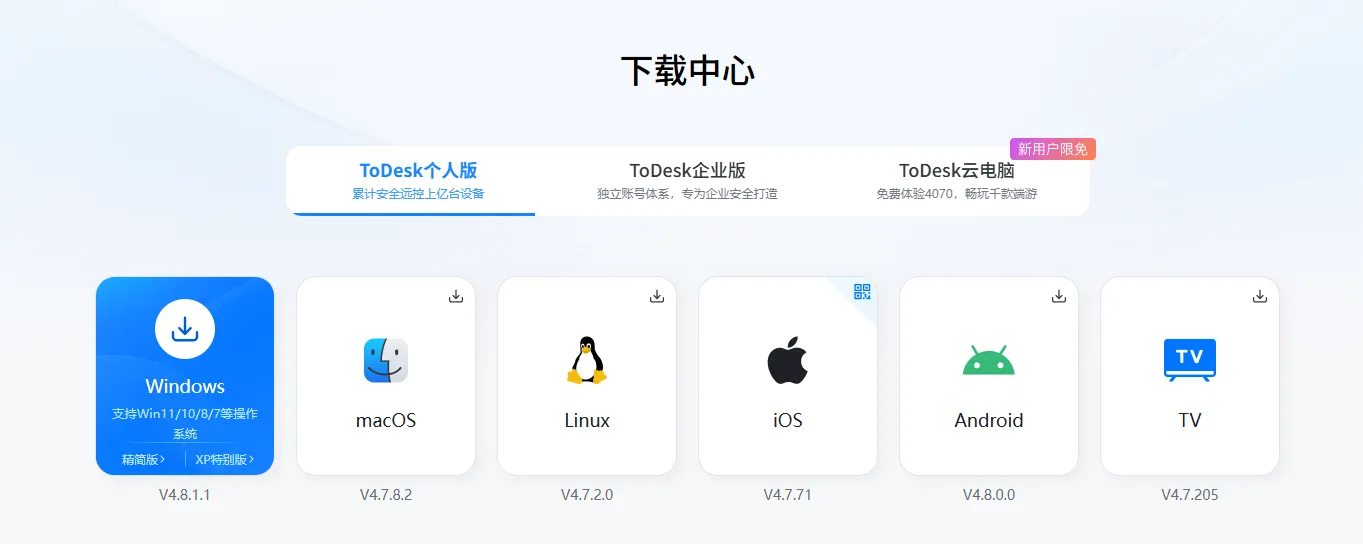
第一步:下载和安装
打开 ToDesk 下载页,根据你的系统选对版本。Windows 用户注意区分 64 位和 32 位,现在 99% 的电脑都是 64 位,老旧机器才需要选 32 位。macOS 用户要注意 M 系列芯片(Apple Silicon)和 Intel 芯片是两个安装包,下错了会提示架构不匹配。
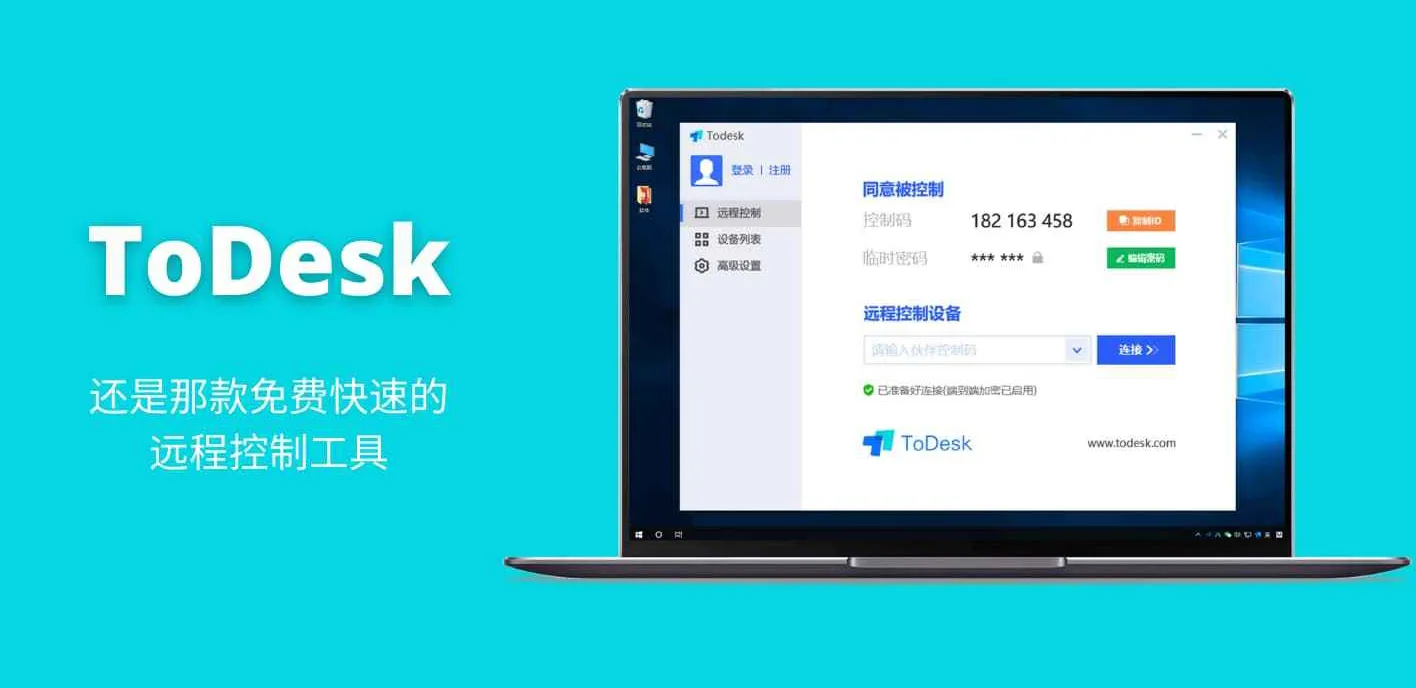
安装过程没有什么坑,一路点「下一步」就好。完成之后 ToDesk 会自动启动,首次打开会看到一个设备代码和临时密码。
第二步:账号和设备绑定
不注册账号也能用,但强烈建议注册。原因很实际:不登录账号的话,每次重启 ToDesk 密码都会变,你得手动告诉对方新密码,麻烦得要命。登录账号之后可以设置固定密码,以后直接连就行了。
注册流程非常快,手机号验证码就能完成。注册后把两台设备都登录同一个账号,在「我的设备」列表里就能直接看到对方,不用记代码。
第三步:发起远程连接
打开控制端(你手边这台设备),切换到「连接」标签页,输入被控端显示的九位设备代码,点击「远程控制」,输入密码,三秒左右就能看到对方的桌面了。
第一次连接会弹出权限确认,在被控端那边点「接受」,连接才能建立。如果对方不在电脑旁边,可以提前在被控端设置好「安全密码」并开启「允许免确认连接」,这样以后就可以在无人值守的情况下直接接入。
进阶操作:文件传输和剪贴板同步
很多人只知道 ToDesk 能看桌面,却不知道它内置了文件传输功能。连接成功后点击顶部工具栏的文件夹图标,就能在两台设备之间互传文件。传输速度受双方带宽限制,但小文件基本上秒传。
剪贴板同步默认是开启的,也就是说你在控制端复制的内容,直接在被控端粘贴就能用,反过来也一样。这个功能在处理账号密码、代码片段时特别有用,省去了来回手打的麻烦。
手机控制电脑有什么限制?
手机端连接电脑桌面完全可行,ToDesk 的 Android 和 iOS 客户端体验都不错。不过手机屏幕小,操作精度肯定不如用电脑控制,建议搭配蓝牙键盘和鼠标使用,或者用 ToDesk 的触摸板模式来模拟鼠标操作。
有一个细节:手机版的文件传输功能相对简化,不支持文件夹批量上传,如果你需要频繁传文件,还是建议用电脑端操作。
常见的几个新手问题
Q:连接后画面很模糊怎么办?
默认画质会根据网速自动调整。如果你的网络很好但画面还是模糊,可以在连接工具栏里手动把画质调到「流畅优先」或「画质优先」——字面意思,流畅优先压缩更多,画质优先码率更高。如果是设计师用,选画质优先,普通办公选流畅就够了。
Q:ToDesk 免费版每天能用多久?
个人免费版目前没有时长限制,但有并发连接数和某些高级功能的限制。正常居家办公、临时运维基本够用。如果你需要同时管理十几台机器或者需要 8K 画质,那才需要考虑升级付费版。
Q:对方电脑关机了能连上吗?
不能。ToDesk 没有网络唤醒(Wake-on-LAN)的自动触发功能,被控端必须开机且 ToDesk 在运行。如果你需要远程访问可能关机的电脑,可以在路由器层面配置 WOL,先唤醒再连接。
Q:用 ToDesk 开会共享屏幕会影响对方操作吗?
取决于你选择的模式。「仅查看」模式下被控端可以正常操作,控制端只能看不能动;「完全控制」模式下两端可以同时操作,但容易打架,建议配合语音沟通。
一点使用建议
如果你是用 ToDesk 做长期的日常远程办公,建议把被控端电脑的睡眠设置关掉——屏幕可以关,但不要让硬盘休眠,否则 ToDesk 会断连。另外,定期检查一下 ToDesk 是否有更新,2026 年以来版本迭代比较频繁,新版本在卡顿和兼容性上都有明显改进。
更多功能和下载,访问 ToDesk 官网首页 了解最新动态。
读者评价
「用了两年了,从来没出过大问题。唯一的缺点是偶尔更新后需要重启生效,出差前记得检查。」——知乎用户 @远程打工人老王
「之前用向日葵,画面卡得像 PPT,换了 ToDesk 之后好多了,尤其是视频帧率明显顺滑。」——CSDN 博主留言
