
ToDesk 卡顿的问题在各种技术论坛反复出现,有人说换了网络就好了,有人说换了网络还是卡。真相是:卡顿有很多种原因,每种原因对应的解法完全不一样。这篇文章把我自己踩过的坑和整理到的方法都写出来,对号入座找解法效率最高。
Contents
先搞清楚是哪种卡顿
很多人说”ToDesk 卡”,其实描述的可能是完全不同的问题:
- 画面模糊但操作响应快:这是画质压缩问题,不是延迟问题
- 操作有明显延迟:鼠标移动到画面更新有时间差,这才是真正的延迟
- 连接中途断开:不是卡顿,是连接稳定性问题
- 声音和画面不同步:音视频编解码问题
找对方向再解决,不然容易白折腾。
原因一:网络带宽不足或抖动严重
ToDesk 对带宽的要求不算高,但对延迟和丢包率很敏感。你带宽有 100M 但丢包率 5%,体验会远不如带宽 10M 但零丢包。
判断方法:在命令提示符里运行 ping 8.8.8.8 -n 20,看看延迟是否稳定、有没有 timeout。如果延迟跳动超过 50ms 或者有丢包,就是网络本身的问题,换 Wi-Fi 频段(5GHz 比 2.4GHz 稳定得多)或者改用有线连接。
另一个常被忽视的因素:被控端的上行带宽。大多数家用宽带的上行速率只有 20-50Mbps,被控端在上传高质量画面时可能会撑满,导致卡顿。这种情况在被控端发起 4K 或高帧率设置时特别明显。
原因二:画质和帧率设置与网络不匹配
ToDesk 有自动和手动两种画质模式。自动模式下软件会根据当前网速动态调整,但算法不一定符合你的预期。
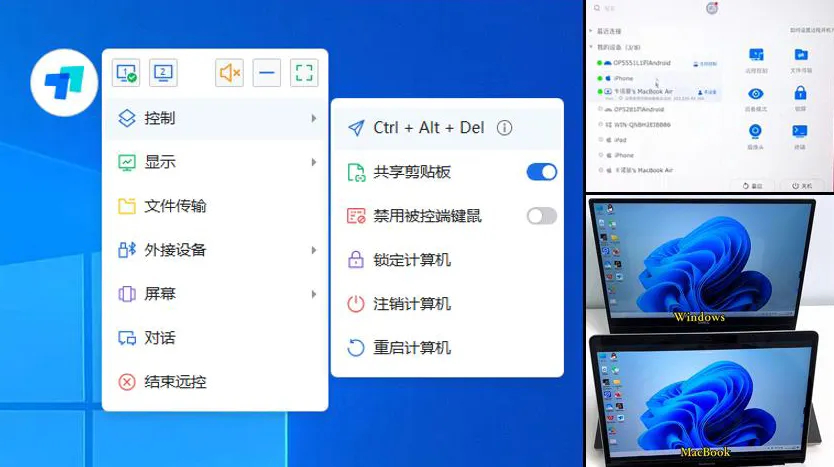
手动调整的方式:连接成功后,点击工具栏的「设置」图标,可以单独调整分辨率、帧率、码率。网络一般的情况下,建议帧率不超过 30fps,分辨率锁定为 1080p,码率设 2-4Mbps,这个组合在大多数普通宽带环境下体验是最稳的。
原因三:被控端 CPU 或 GPU 占用过高
这个原因容易被忽视。ToDesk 的画面编码需要消耗被控端的计算资源,如果被控端 CPU 同时跑着大量任务(渲染、编译、压缩等),ToDesk 能分到的编码算力就少,画面就会卡。
解法:在被控端任务管理器里检查 CPU 使用率,如果持续超过 70%,先关掉不必要的进程。另外 ToDesk 支持 GPU 硬件加速,在「设置 – 性能」里开启 H.264/H.265 硬件编码,可以大幅减少 CPU 压力,改善卡顿。
原因四:防火墙或安全软件干扰
这个问题在企业网络环境下更常见。某些公司防火墙会对 P2P 流量做限速或拦截,导致 ToDesk 只能走中转服务器,延迟会明显升高(P2P 直连通常延迟 10-30ms,中转可能 80-150ms)。
在 ToDesk 连接信息里可以看到当前连接类型。如果显示”中转连接”,说明 P2P 打洞失败了。临时解法是让网管开放 ToDesk 所需的 UDP 端口(具体端口号可在官方文档查询);个人用户可以检查 Windows Defender 防火墙是否把 ToDesk 加入了允许列表。
原因五:ToDesk 版本过旧
2025-2026 年 ToDesk 更新很频繁,每个版本都有针对延迟和稳定性的优化。如果你用的是半年前甚至更早的版本,升级到最新版是成本最低的优化手段。
升级方式:在 ToDesk 主界面右上角有版本信息,点击「检查更新」即可。或者直接到 下载页 下载最新安装包覆盖安装。
原因六:显示器分辨率和 DPI 设置
2K 甚至 4K 分辨率的显示器会让 ToDesk 传输的数据量成倍增加。如果画面卡但网络没问题,可以暂时把被控端的分辨率降到 1080p,传输压力立刻小一半。
对于多显示器用户,如果你只用到其中一块屏幕,可以在 ToDesk 工具栏切换「仅显示当前屏幕」,避免多显示器同步的额外开销。
还是卡?系统性排查步骤
- 用
ping命令确认双端网络质量,排除丢包和高抖动 - 切换为有线连接(控制端和被控端都试试)
- 降低画质设置到流畅模式,看延迟是否改善
- 检查被控端 CPU/GPU 占用,关掉占资源的后台进程
- 在防火墙里确认 ToDesk 有完整权限
- 更新到最新版本
用户反馈汇总(来自知乎/百度贴吧)
「我的解法是把路由器频段改到 5GHz,原来延迟 120ms,改了之后稳定在 30ms 以内,画面流畅多了。」——知乎用户 @搞机爱好者
「开了 H.265 硬件编码之后 CPU 从 80% 降到 20%,同样的画质帧率,CPU 占用少了一半多。」——贴吧用户 IT技术帖
FAQ
Q:ToDesk 卡顿和网络好坏有多大关系?
网络是影响最大的单一因素,但不是唯一因素。被控端性能、软件设置、连接类型(P2P 还是中转)都会显著影响体验。建议排查时按上面的顺序逐一验证,不要一上来就换网络而忽视其他原因。
Q:ToDesk 延迟能低到什么程度?
在同城 P2P 连接、千兆宽带的理想条件下,ToDesk 的画面延迟可以低到 10ms 以内,日常操作几乎感受不到滞后。普通家用宽带同城连接通常在 20-50ms,这个范围内的体验已经相当流畅。